 tangzily
Вход, регистрация и компании
Создайте компанию, войдите с ID или переключитесь между точками.
Кому доступно
Владелец может создать компанию. Сотрудник входит в компанию, к которой ему выдали доступ.
Как пользоваться
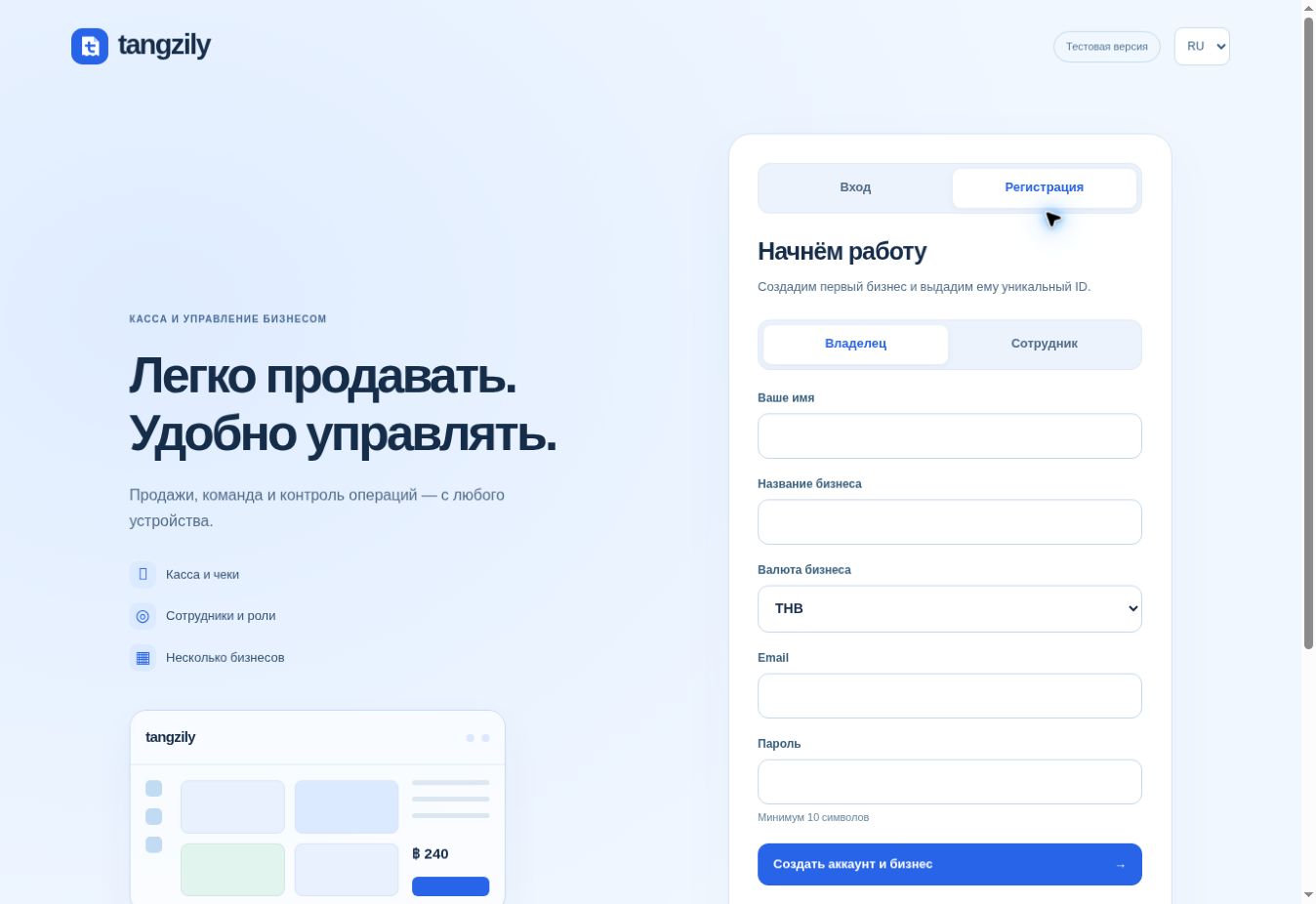
- На странице Tangzily выберите «Регистрация», затем «Владелец». Введите своё имя, название бизнеса, валюту, email и пароль. После регистрации сохраните ID компании.
- Для входа сотрудника сначала введите шестизначный ID компании, затем выданный логин или email и пароль. Если вы отправили заявку, дождитесь решения владельца.
- На экране «Ваши бизнесы» проверьте название и ID точки перед открытием кассы.
Кнопки и поля
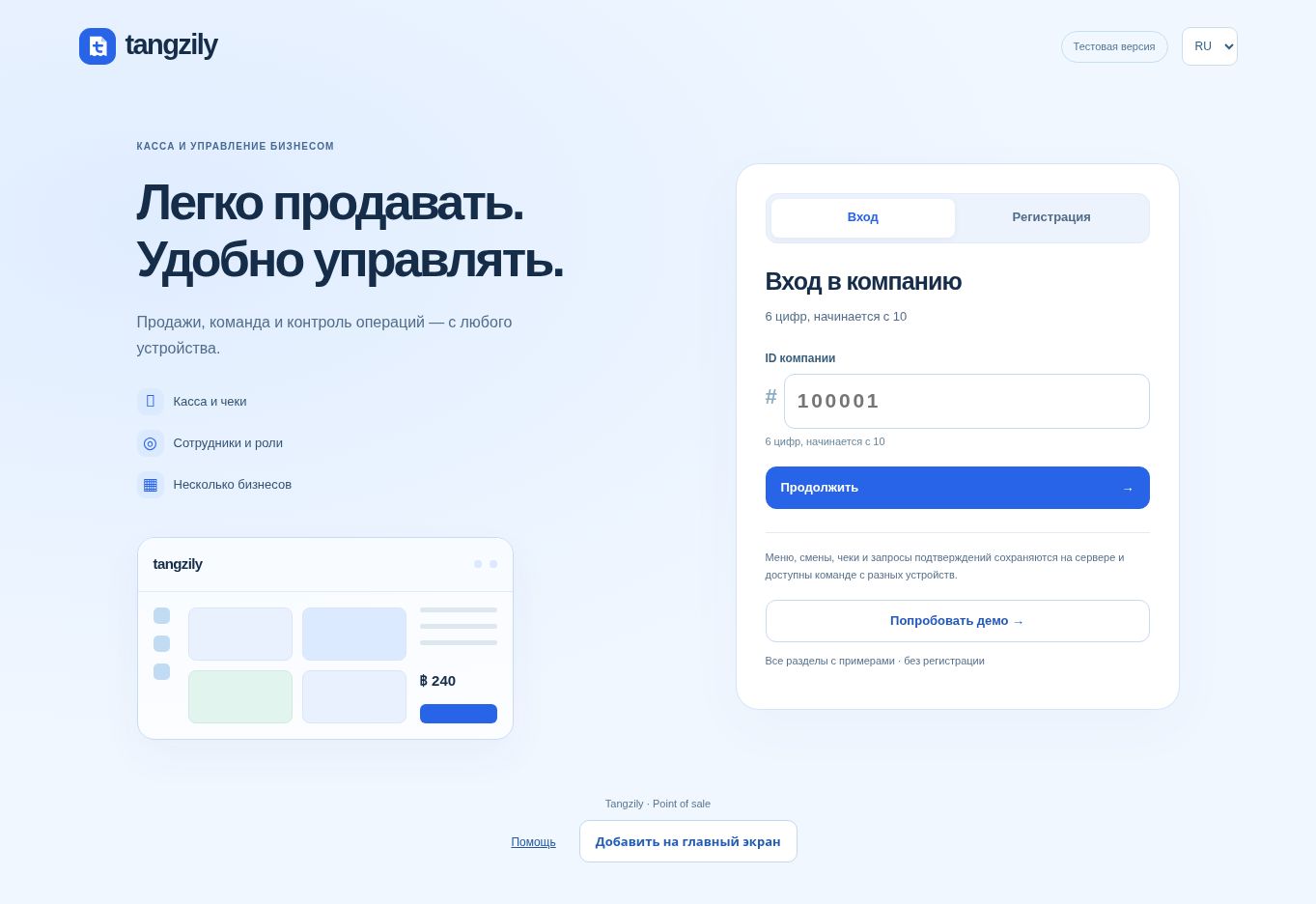
- Вход
- Открывает форму с ID компании. ID выбирает рабочее пространство, а логин и пароль подтверждают, кто входит.
- Продолжить
- Проверяет формат ID и переводит к вводу учётных данных. Кнопка «Назад» возвращает на предыдущий шаг.
- Войти
- Проверяет учётные данные и доступ к выбранной компании. Если вход не удался, проверьте ID, логин и статус доступа.
- Регистрация
- Открывает выбор типа учётной записи. Вкладка «Владелец» создаёт аккаунт вместе с первой компанией, вкладка «Сотрудник» отправляет заявку в существующую.
- Создать аккаунт и бизнес
- Сохраняет новый аккаунт и первую компанию в выбранной валюте. Пароль должен содержать минимум 10 символов.
- Отправить заявку
- Передаёт владельцу запрос на доступ. «Проверить статус» обновляет решение, если экран уже открыт.
- Копировать ID
- Копирует идентификатор выбранной компании, чтобы передать его сотруднику.
- Открыть кассу
- Загружает рабочую область этой компании с правами текущего пользователя.
- Создать бизнес
- Добавляет ещё одну точку в аккаунт владельца. Название, валюта и рабочие данные относятся к выбранной компании.
- Все компании
- В меню профиля возвращает к списку компаний, чтобы сменить точку.
- Выйти
- Завершает текущий вход. На общей кассе для передачи рабочей смены с PIN используйте «Сменить сотрудника».
- Попробовать демо
- Открывает учебную компанию с примером каталога, чеков и сотрудников. «Начать заново» возвращает учебные данные к исходному состоянию.
- RU / EN / TH
- Меняет язык интерфейса. Названия товаров берутся из соответствующих полей каталога.